Manual do Utilizador
2025/05 (v2.4)
Câmera corporal DrivePro Body 40
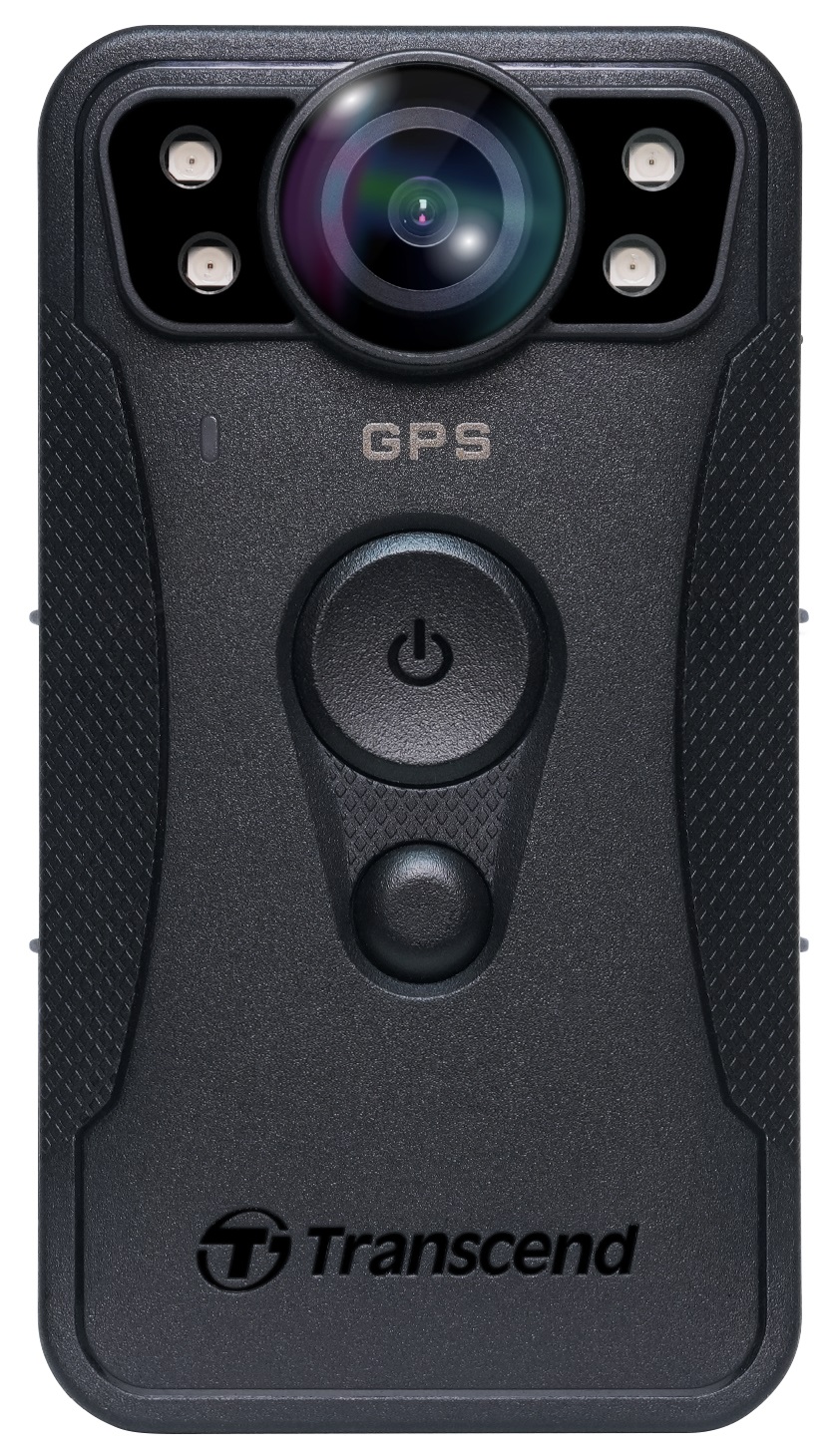
1. Conteúdo da Embalagem
| DrivePro Body 40 | Cabo USB Tipo C para Tipo C |
|
|
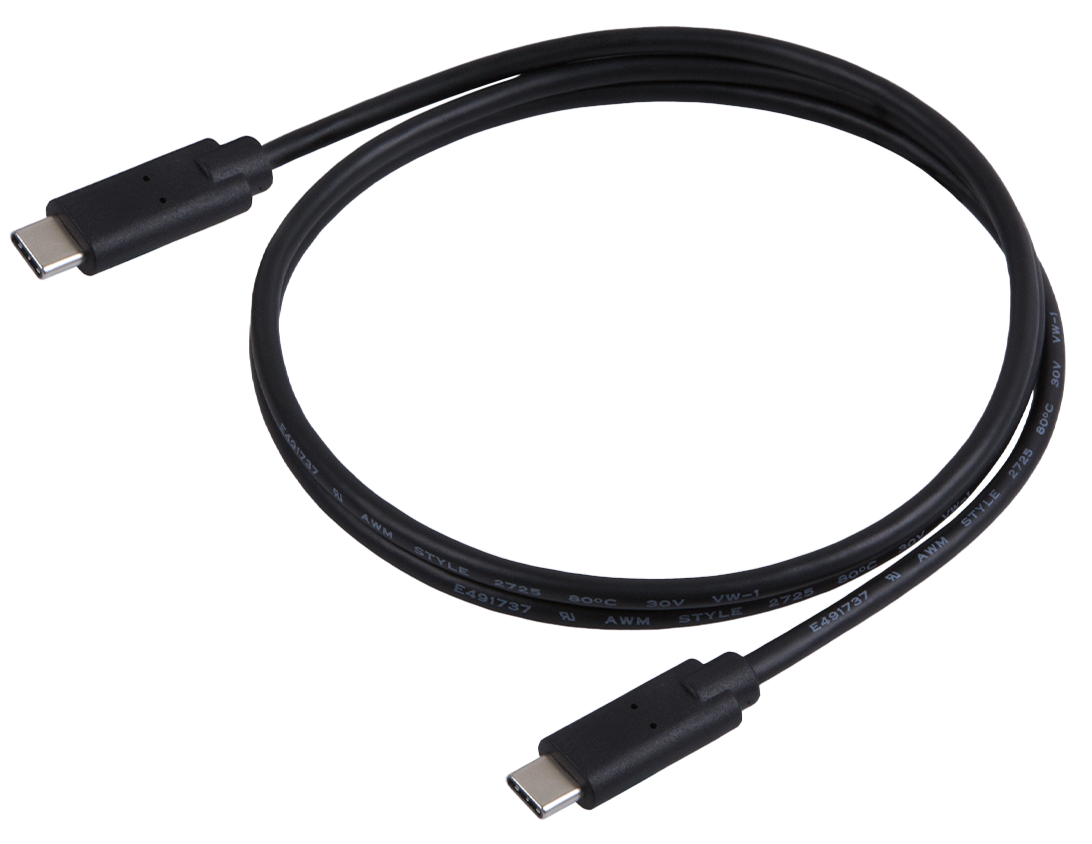 |
| Cabo USB Tipo C para Tipo A | Clip rotativo de 360° & suporte de velcro |
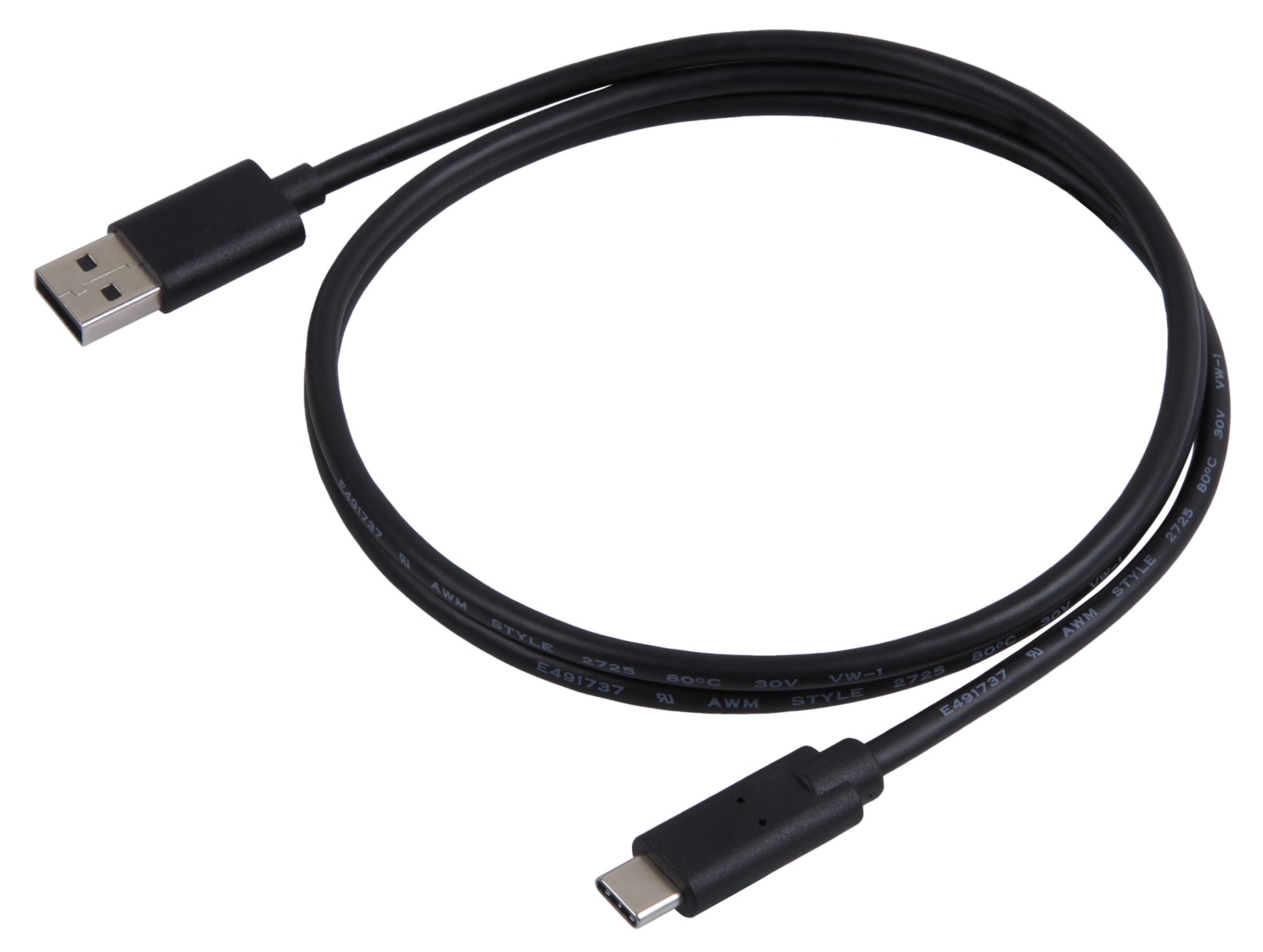
|
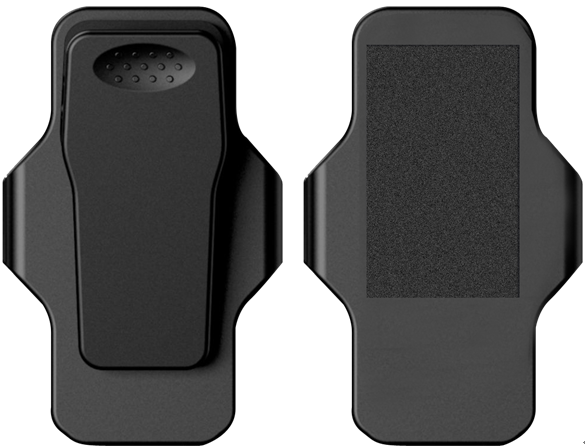  Nota: Ao retirar a DrivePro Body do suporte, puxe-o da esquerda para a direita. Ao voltar a montar, certifique-se de que a DrivePro Body está bem fixa ao suporte. Nota: Ao retirar a DrivePro Body do suporte, puxe-o da esquerda para a direita. Ao voltar a montar, certifique-se de que a DrivePro Body está bem fixa ao suporte.
|
2. Começar a Usar
2-1 Botões de Função
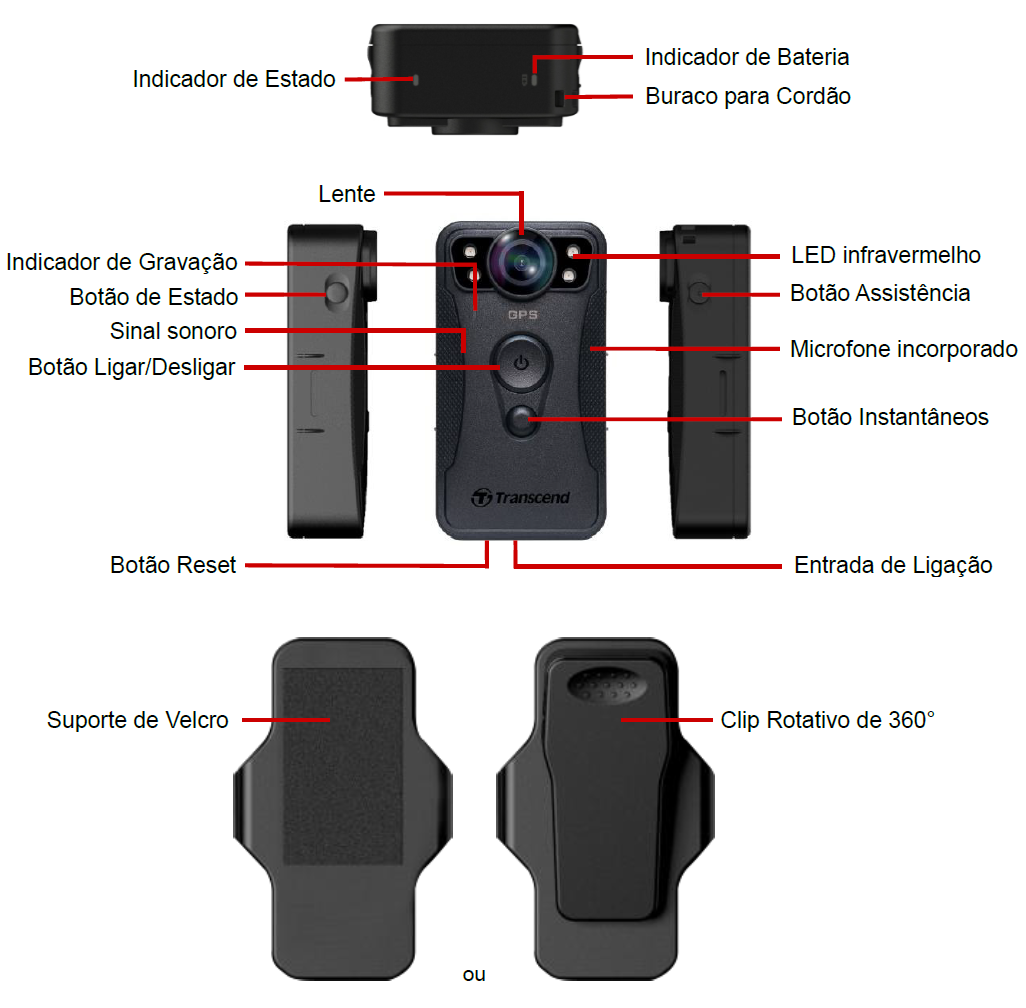
2-2 Descrição de Botões de Função
| Botão | Instrução | Descrição |
|---|---|---|
 Botão Ligar/Desligar |
Manter pressionado | Ligar / desligar |
| Pressionar duas vezes | Alternar entre os modos de buffer e de gravação. (Padrão: modo buffer) | |
 Botão Instantâneos |
Manter pressionado |
Ligar ou desligar os LEDs de infravermelhos.
Nota: Por predefinição, ao manter premido o botão Instantâneo , é possível ativar ou desativar os LEDs de infravermelhos. É possível alterar esta definição utilizando o DrivePro Body Toolbox para controlar a função de gravação de áudio.
|
| Pressionar uma vez | Tirar foto. | |
|
|
Pressionar por 5 segundos |
Repor, formatar e desligar o dispositivo.
Nota: Esta função está desactivada por defeito, mas poderá ser activada através do software DrivePro Body Toolbox. Atenção! Todos os dados serão permanentemente eliminados. Atenção! Todos os dados serão permanentemente eliminados.
|
Botão de Estado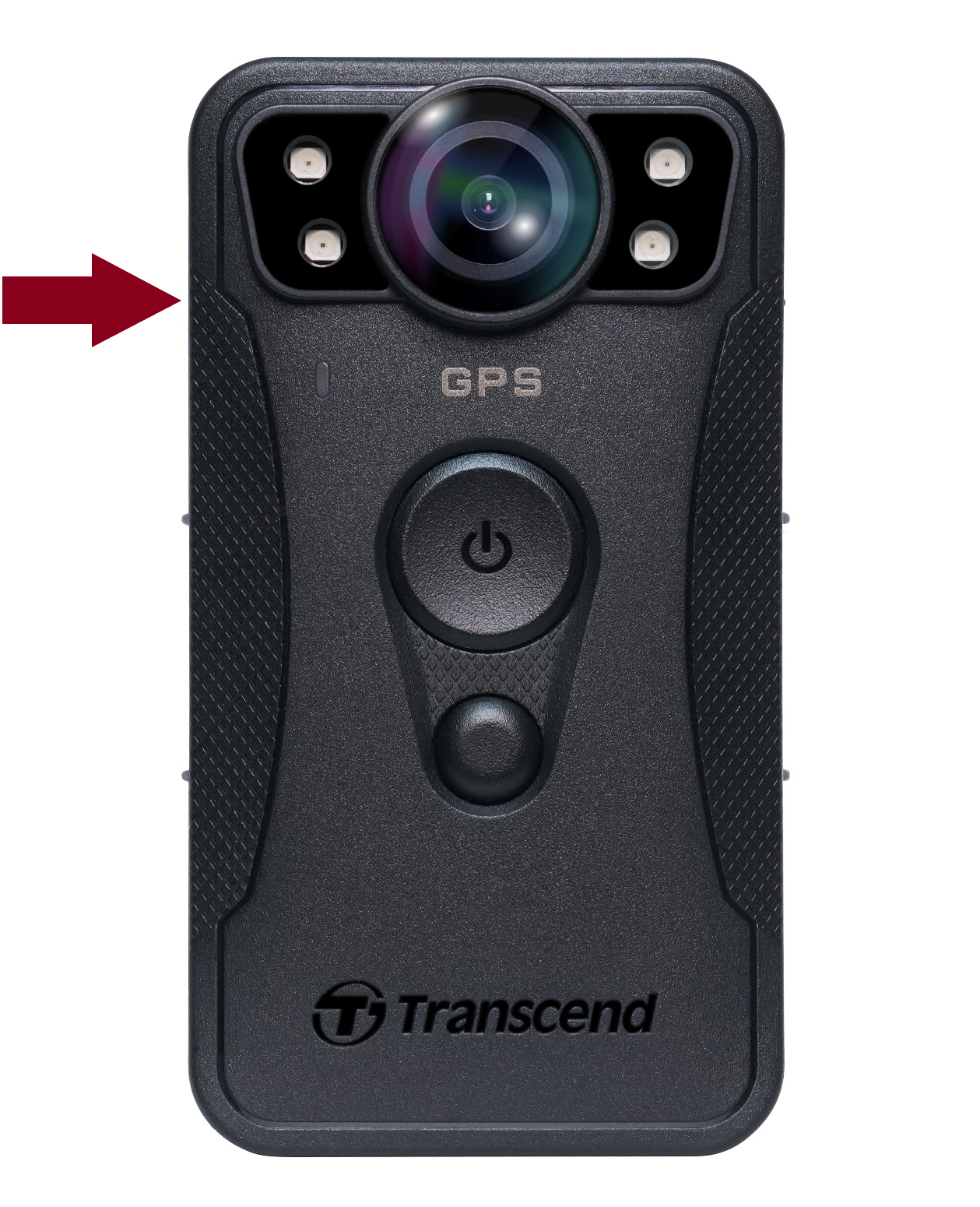
|
Pressionar por 5 segundos | Ligar Bluetooth e emparelhar. |
| Pressionar uma vez | Verificar a bateria e estado da gravação. | |
Assistive Button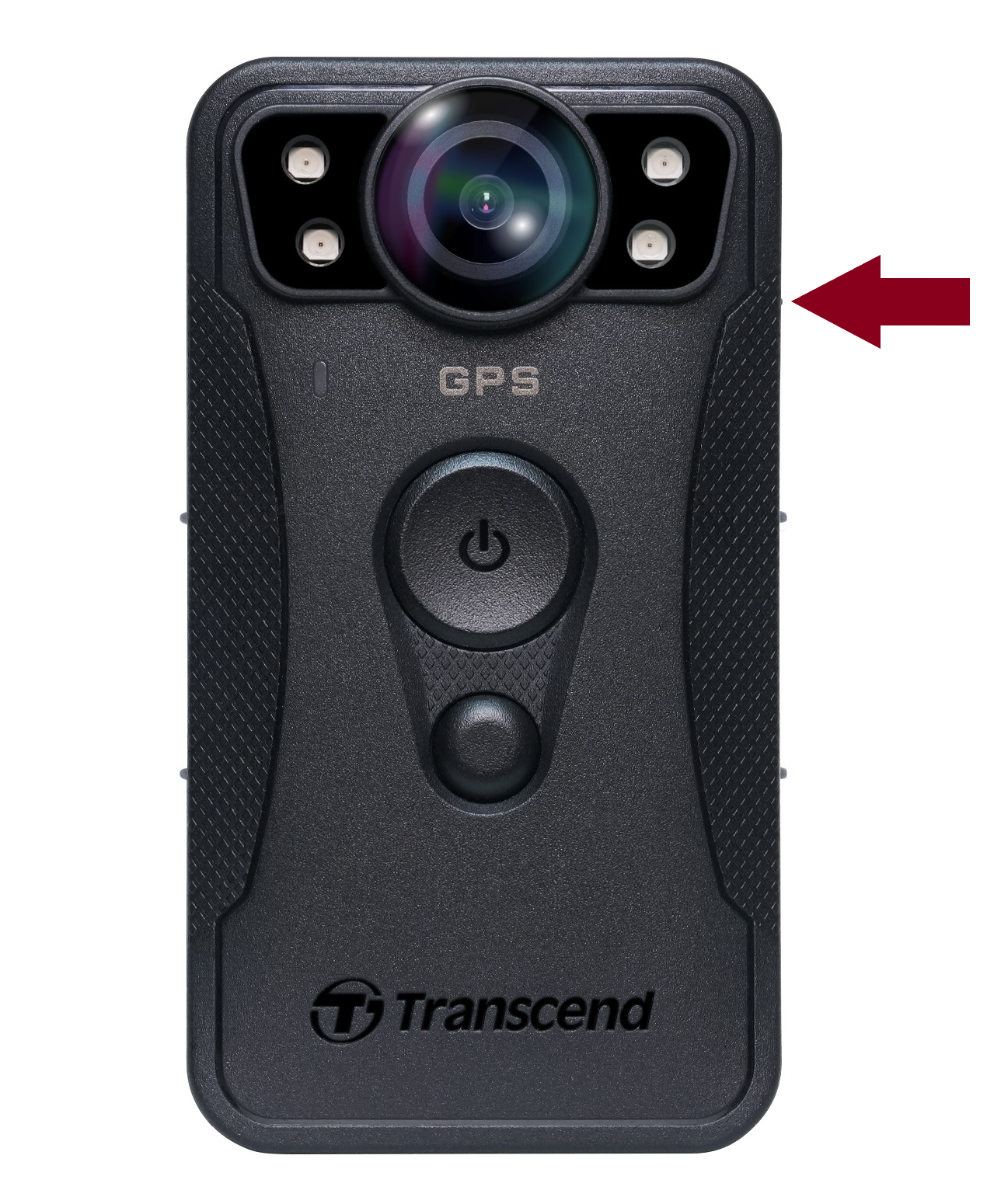
|
Manter pressionado | Ligar/desligar indicadores LED, sinal sonoro, e vibrador (Modo Furtivo) |
| Pressionar duas vezes | Ligar/desligar microfone (Modo Silencioso) |
2-3 Indicadores LED
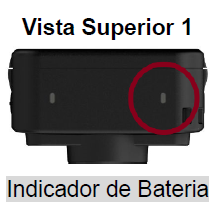
Em gravação
| LED | Estado | Definição |
|---|---|---|

|
A piscar | Bateria baixa |
Ligado ao computador/ligado
| LED | Estado | Definição |
|---|---|---|

|
Ligado | A carregar |
Verificar o estado da bateria
| LED | Estado | Definição |
|---|---|---|

|
Ligado | > 67% restantes |
|
|
Ligado | 31% to 67% restantes |
|
|
Ligado | < 31% restantes |
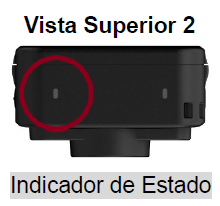
A ligar
| LED | Estado | Definição |
|---|---|---|
|
|
Ligado | Inicializando |
Em gravação
| LED | Estado | Definição |
|---|---|---|
|
|
A piscar | Memória quase cheia |

|
A piscar rapidamente | Emparelhar Bluetooth |
| A piscar | Posicionamento GPS | |
| Ligado | A verificar estado em modo buffer | |
|
|
A piscar | A verificar em estado de gravação |
| Ligado | Modo silencioso (Microfone desligado) |
Ligado ao computador
| LED | Estado | Definição |
|---|---|---|
|
|
A piscar | A transferir dados |
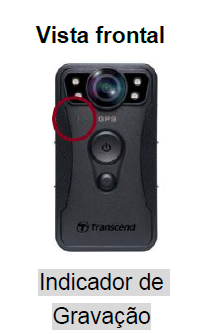
| LED | Estado | Definição |
|---|---|---|
|
|
A piscar | A ligar |
| Ligado | Modo buffer | |
|
|
A piscar | Modo de gravação |
| Ligado | Navegador / Ligado ao computador |
2-4 Carregar a DrivePro Body
Antes de utilizar, garanta por favor que a bateria está carregada. Carregue a DrivePro Body através do adaptador ou ligando o cabo USB ao computador. O LED irá ficar laranja enquanto a unidade está a ser carregada; desligar-se-à quando a unidade estiver totalmente carregada.
Para carregar a DrivePro Body poderá:
- Ligar o cabo USB ao DrivePro Body 40 e a uma tomada de parede utilizando o adaptador 5V/2A (opcional).
- Ligar o cabo USB ao DrivePro Body 40 e a um computador.
- Ligar a DrivePro Body à Docking Station da Transcend (Opcional).
ATENÇÃO
Não utilizar um cabo USB não original para carregar.
Nota
A temperatura ideal para o carregamento é entre 10°C e 40°C, com uma potência de saída de DC 5V/2A.
3. Gravação de Vídeos
3-1 Modo Buffer
Gravar em modo buffer pode poupar espaço de armazenamento, já que os ficheiros não são gravados no armazenamento interno.
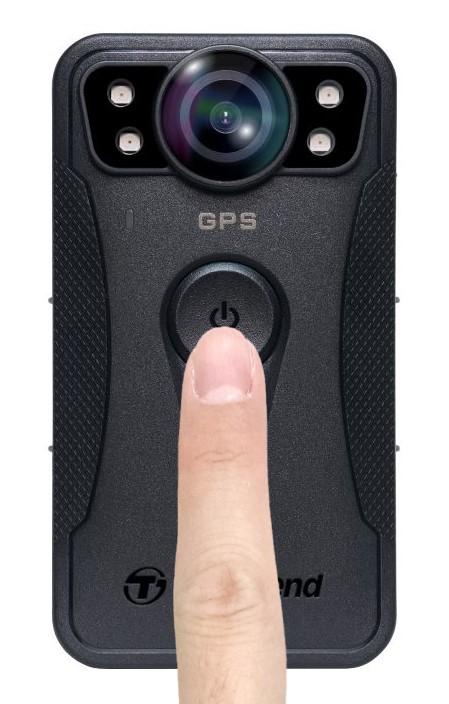
Para ligar e iniciar o modo de armazenamento em buffer, prima longamente o botão Ligar/Desligar . Será emitido um sinal sonoro. O indicador de gravação piscará a azul durante o arranque e depois ficará sólido no modo buffer. Para desligar, mantenha o botão Ligar/Desligar pressionad; irá ouvir um sinal sonoro, e o LED desligar-se-à.
Para alternar entre modos buffer e gravação, pressione duas vezes o botão Ligar/Desligar , escutará dois sinais sonoros.
Nota
A duração do vídeo em buffer é ajustável através do DrivePro Body Toolbox.
3-2 Modo de Gravação
Na eventualidade de um incidente, mude para o modo de Gravação. O ficheiro irá ser guardado, bem como 2 minutos de gravação antes do incidente irão ser guardados na memória interna.
Para iniciar o modo de gravação, pressione o botão Ligar/Desligar duas vezes enquanto estiver em modo buffer; irá ouvir dois sinais sonoros e o indicador de gravação irá piscar em cor vermelha. Para parar a gravação, prima longamente o botão Ligar/Desligar novamente. Depois de ouvir um sinal sonoro, a luz LED e o dispositivo desligar-se-ão.
Os ficheiros serão gravados na pasta “VIDEO” e serão substituidos se a função loop estiver activada.
A cada 3 minutos será gravado um ficheiro vídeo (por defeito).
Nota
A gravação em loop está desativada por defeito e pode ser ativada através da caixa de software DrivePro Body Toolbox.
3-3 Gravação de Vídeos com LEDs de Infravermelhos
À noite ou em condições de pouca luz, a DrivePro Body 40 ativa automaticamente o modo de LEDs infravermelhos, acendendo os quatro LEDs infravermelhos. Também é possível premir longamente o botão Instantâneo para ativar ou desativar manualmente o modo LED infravermelho. Mantenha a DrivePro Body 40 a pelo menos 1 metro de distância do objeto para evitar interpretações erróneas das condições de luz devido à reflexão de infravermelhos de curto alcance.
Nota
- Os vídeos gravados com LEDs de infravermelhos serão apresentados numa escala de cinzentos.
- Na escuridão total (0 lux), os LEDs infravermelhos podem detetar objectos em movimento a uma distância efectiva de 10 metros.
4. Tirar Fotos/Instantâneos
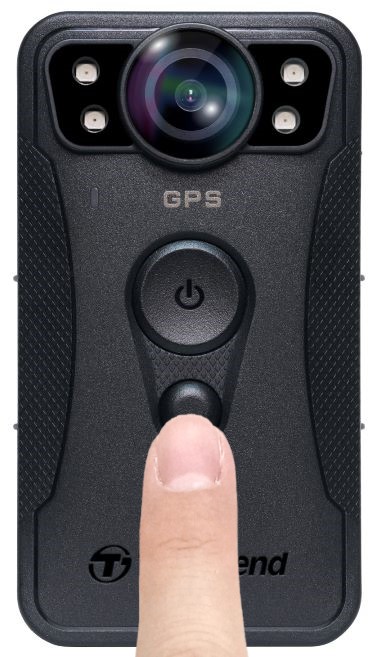
Para tirar fotos enquanto grava, pressione o botão Instantâneos , irá ouvir um sinal sonoro. As imagens serão guardadas na pasta "PHOTO".
Nota
As fotografias tiradas com LEDs de infravermelhos serão em escala de cinzentos.
5. Gravação de Áudio
Para utilizar esta funcionalidade, é necessário configurá-la através do DrivePro Body Toolbox. Altere a configuração de pressionar longamente o botão Instantâneo mudando de ativar os LEDs infravermelhos para controlar a função de gravação de áudio. Os ficheiros de áudio serão armazenados na pasta "ÁUDIO".
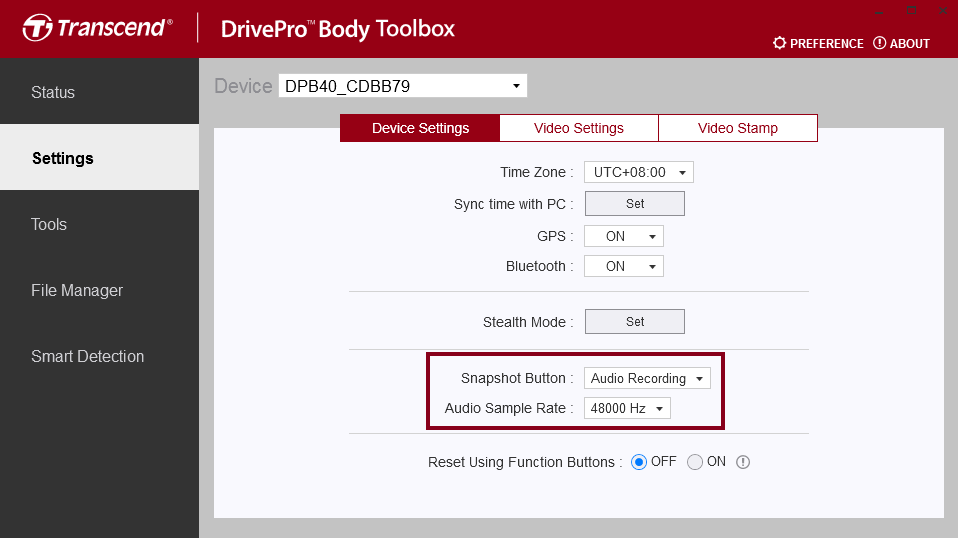
Nota
- Quando ligado à aplicação DrivePro Body, a gravação de áudio é desactivada e o dispositivo muda automaticamente para o modo de gravação.
- Quanto maior a taxa de amostragem de áudio, melhor será a qualidade do som.
6. Funcionalidade avançada
6-1 Sincronização de Equipa Bluetooth
A “sincronização de equipa Bluetooth” é uma função baseada na tecnologia Bluetooth. Dentro do alcance do Bluetooth, quando uma câmera corporal muda para o modo de gravação, as outras câmeras corporais da mesma equipa também mudam do modo de armazenamento em buffer para o modo de gravação. Além disso, a função de despertar rápido Bluetooth permite que outras câmeras da equipa se liguem a partir de um estado desligado e comecem a gravar em simultâneo.
Nota
- A sincronização da equipa Bluetooth está desativada por predefinição e pode ser ativada utilizando o DrivePro Body Toolbox.
- O Bluetooth team sync está disponível nos modelos DrivePro Body 30, 40, 60 e 70.
- O Bluetooth quick wakeup está disponível nos modelos DrivePro Body 40 e 60.
7. Utilizar a App DrivePro Body
A aplicação DrivePro Body, desenvolvida para dispositivos iOS e Android, permite-lhe ver vídeos em direto e ajustar as definições da câmera sem fios nos seus dispositivos inteligentes.

App DrivePro Body


7-1 Descarregar e Instalar a App
- Procure a App DrivePro Body a partir da App Store ou Google Play.
- Descarregue e instale a App DrivePro Body.
Assim que a instalação estiver complete, a App estará disponível no seu dispositivo.
7-2 Ligar à App DrivePro Body
-
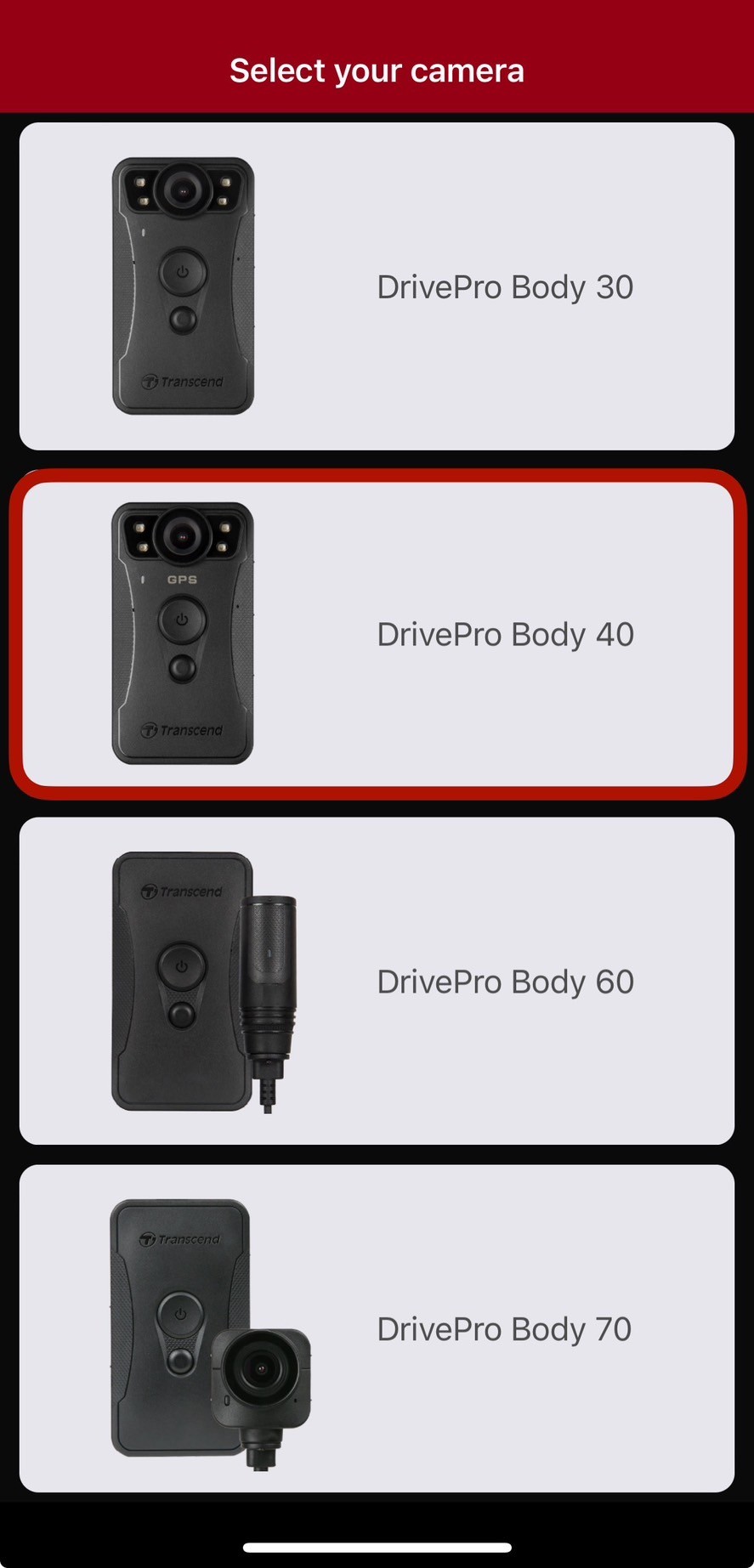
Ligue o Bluetooth e corra a App “DrivePro Body”. Selecione DrivePro Body 40 na App.
-
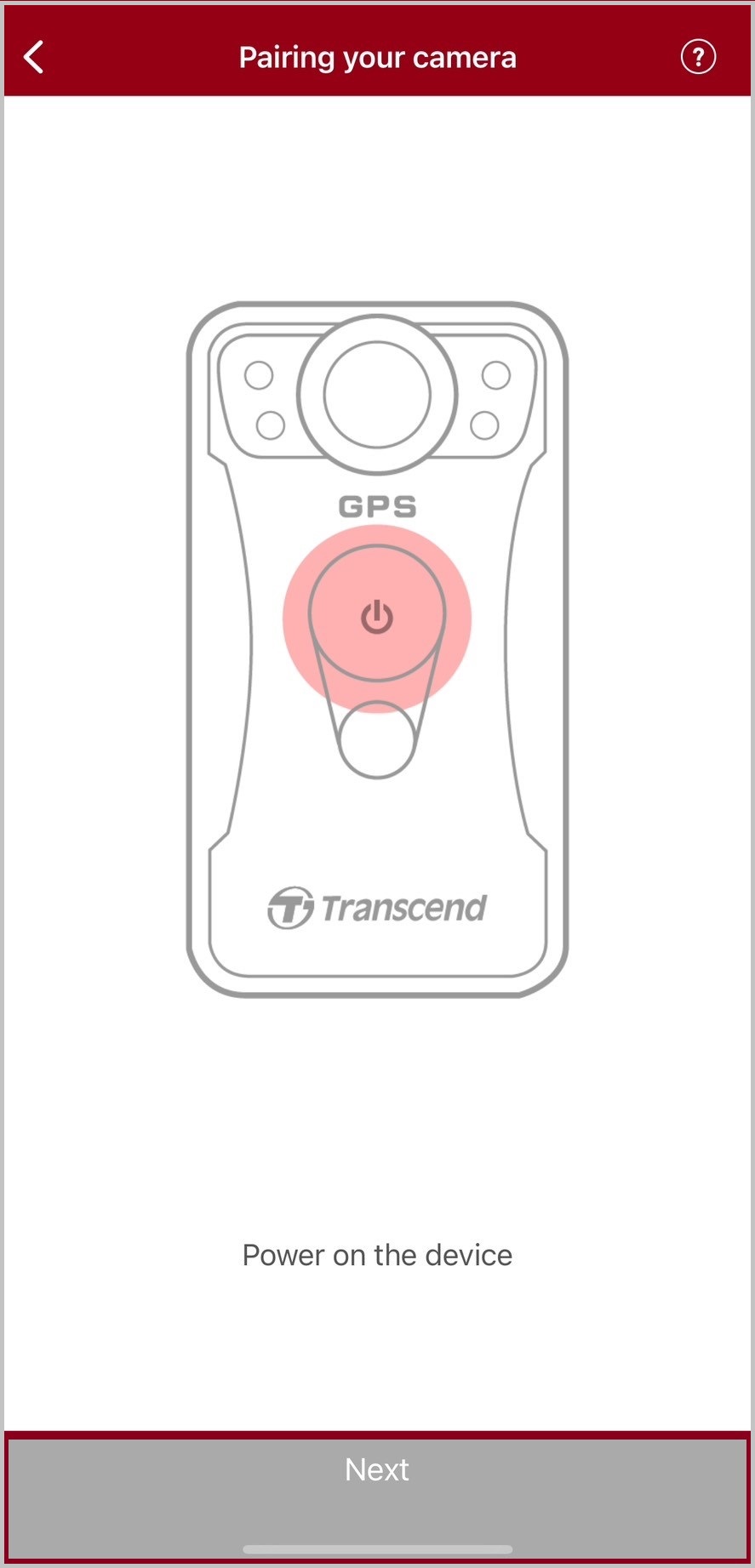
Ligue a DrivePro Body premindo longamente o botão Ligar/Desligar . Toque em Seguinte para continuar.
-
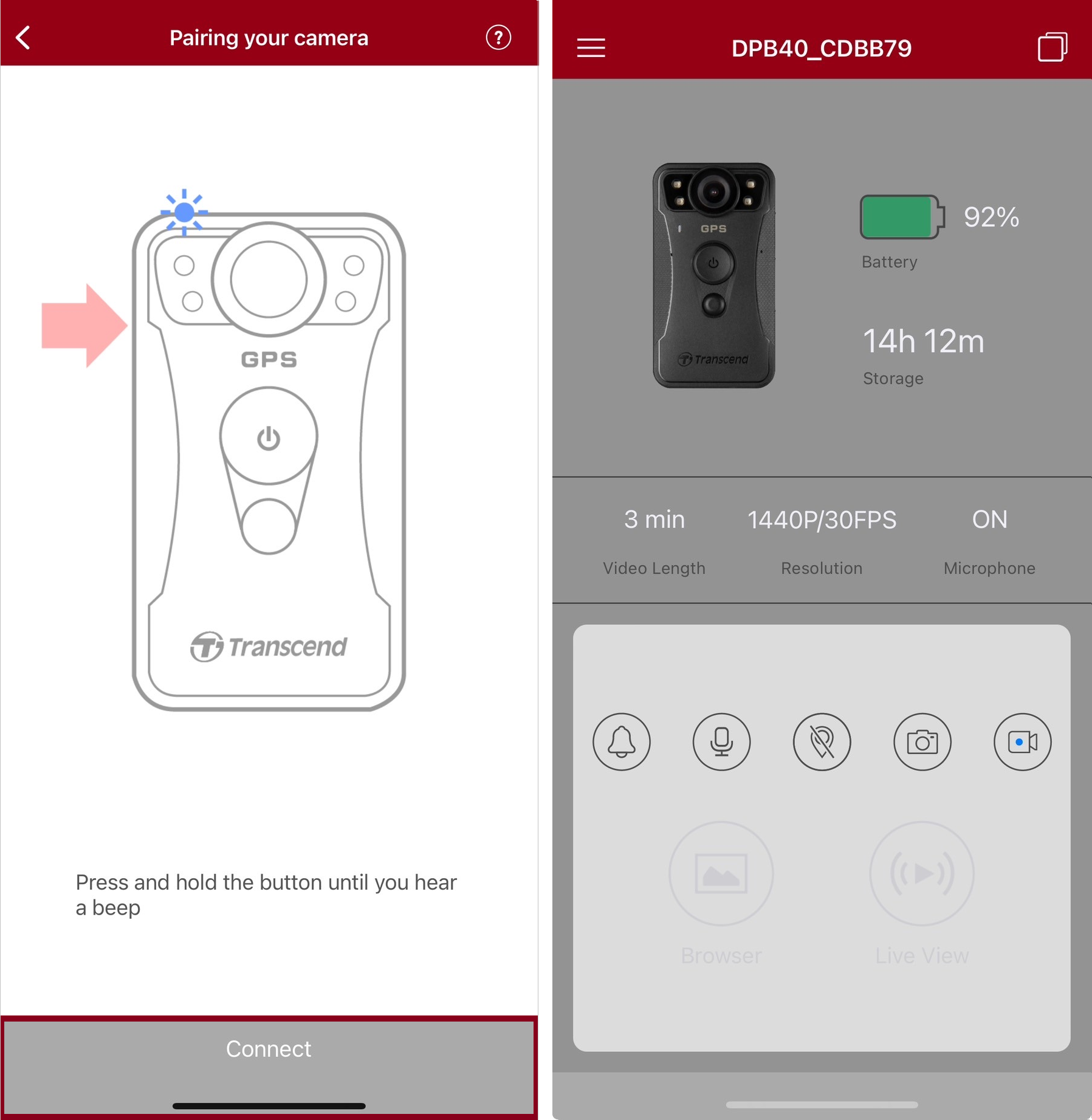
Mantenha o botão de estado pressionado até ouvir o sinal sonoro. Carregue em Ligar na App para ligar ao Bluetooth. Irá escutar 3 beeps. Poderá agora tirar fotos, alternar modos de gravação ou ajustar as definições através da App.
-
Escolha Navegar ou Ver em directo e ligue ao ponto de acesso Wi-Fi “DPB40_XXXXXX” com a palavra-passe de origem "12345678”.
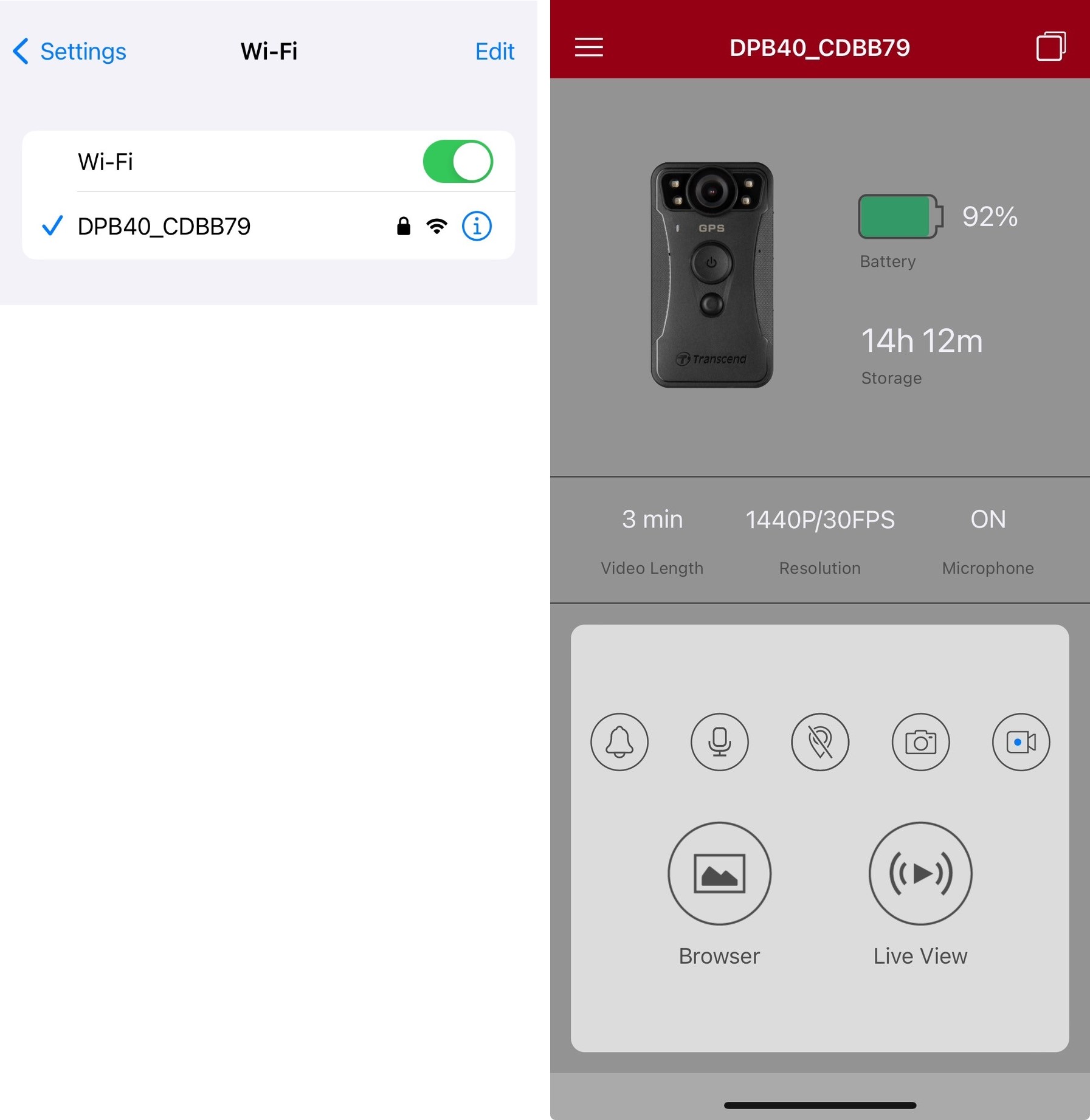
Nota
Recomendamos que altere a palavra-passe Wi-Fi da DrivePro Body quando se conectar à aplicação pela primeira vez.
7-3 Início da App DrivePro Body
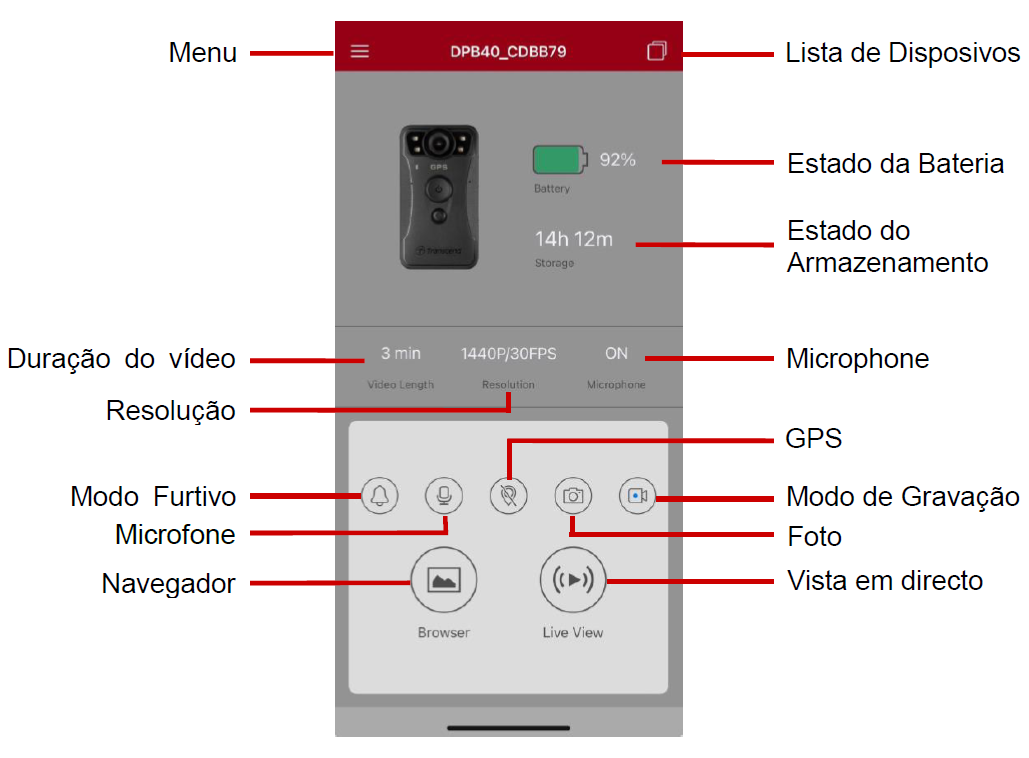
Nota
A câmera para de gravar quando você toca em Navegador ou Configurações no aplicativo DrivePro Body, e o LED frontal fica vermelho fixo.
7-4 Reproduzir Vídeos e Visualizar Fotos
-
Para reproduzir vídeos e visualizar as fotos escolha Navegador na página inicial ou escolha Menu
 no canto superior esquerdo e em seguida escolha
  .
. -
Toque nos ícones na parte inferior para reproduzir vídeos gravados ou navegar pelas fotografias.
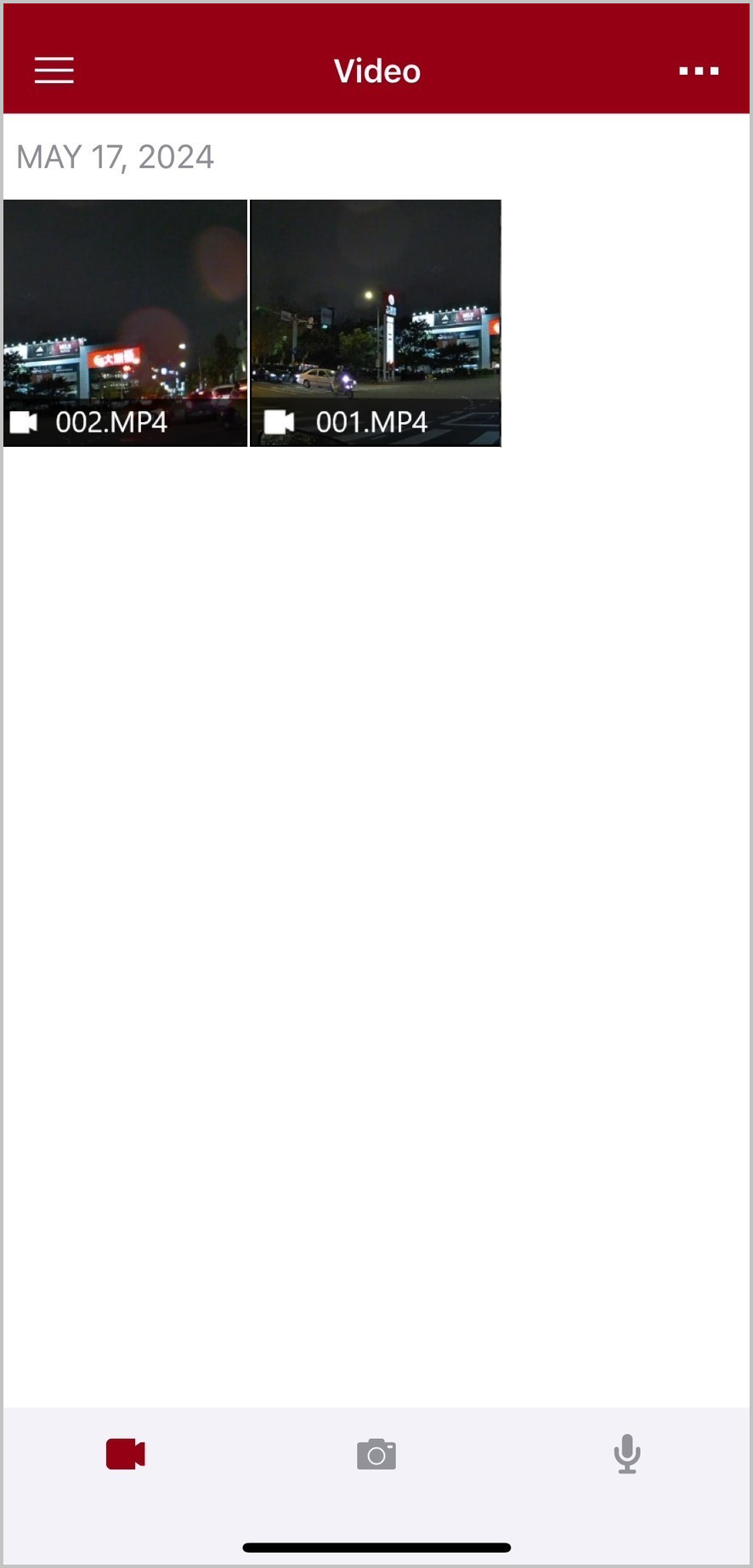
Durante a reprodução de um vídeo, pode recortar e transferir o segmento pretendido (10, 20 ou 30 segundos) sem transferir o clip completo para o telemóvel para edição. Consulte Recortar vídeo.
7-5 Definições
Toque primeiro em no canto superior esquerdo e depois em  para aceder ao menu Definições.
No menu Definições, pode ajustar as definições de vídeo, dispositivo, Wi-Fi e sistema.
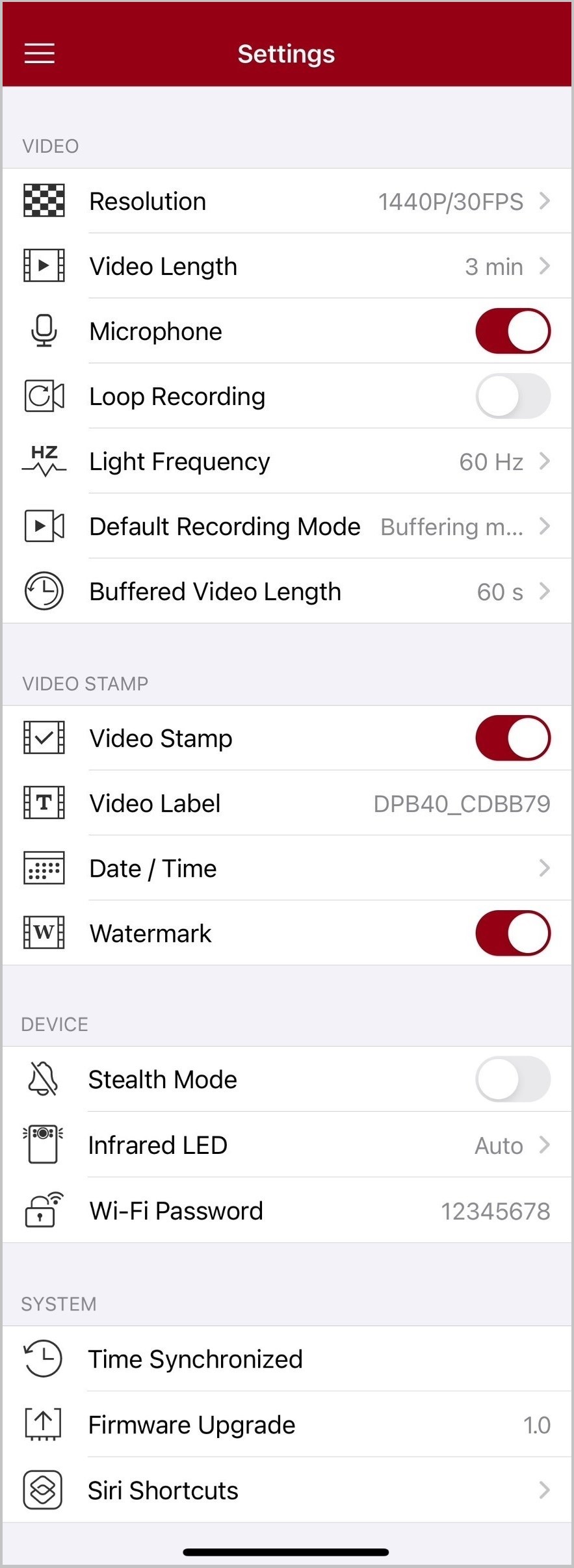
Opções do Menu
| VÍDEO | ||
|---|---|---|
| Ícone | Função | Descrição / Opções |

|
Resolução |
É possível definir a qualidade de gravação de vídeo, ativar/desativar a estabilização de imagem e o modo automático.
Nota: • Quando a estabilização de imagem está activada, as opções de resolução disponíveis são 1440P/30FPS e 1080P/30FPS. • Quando o modo Automático está ativado, são aplicadas as seguintes definições: Modo de gravação (não é possível mudar para o modo buffer), duração do vídeo (3 minutos) e resolução (1440P/30FPS). Estas definições são mantidas mesmo que o modo Automático seja desativado. • O modo automático liga ou desliga a estabilização de imagem de forma automática, consoante o ambiente, com as alterações a terem efeito a partir da próxima gravação. • O tamanho da área de gravação varia consoante a resolução. |
| 1440P/60FPS / 1440P/30FPS / 1080P/30FPS / 1080P/30FPS (poupança de energia) / 720P/30FPS / 720P/30FPS (poupança de energia) | ||

|
Duração Vídeo | Defina a duração de cada ficheiro vídeo. |
| 3 min / 5 min / 10 min | ||

|
Microfone | Ligue/desligue o microfone durante a gravação vídeo. |
| Desactivado / Activado | ||

|
Gravação em Loop | Substitua os ficheiros vídeo mais antigos com os mais recentes. |
| Desactivado (padrão) / Activado | ||

|
Frequência | Selecione a frequência adequada para evitar que a luz A/C fique intermitente. |
| 50 Hz / 60 Hz | ||

|
Modo de Gravação | Padrão Escolha o modo de gravação padrão. |
| Modo buffer / Modo de gravação | ||

|
Duração do Buffer Vídeo |
Defina a duração do vídeo em buffer para gravar filmagens que ocorram antes de mudar para o modo de gravação.
Nota:• As definições de resolução determinam a duração máxima dos vídeos gravados no modo buffer. • Quando a resolução está definida para 1440P/60FPS ou 1440P/30FPS, as opções disponíveis para a duração do vídeo no buffer são 30 s e 60 s. |
| 30 segs / 60 segs / 90 segs / 120 segs | ||
| CARIMBO DE VÍDEO | ||
| Ícone | Função | Descrição / Opções |

|
Carimbo de Vídeo | Mostra a etiqueta do vídeo, a data/hora e a marca de água nas fotografias ou vídeos. |
| Desactivado / Activado | ||

|
Etiqueta Vídeo | Toque em para editar a etiqueta de vídeo a ser apresentada. (A etiqueta predefinida é DPB40_XXXXXX.) |

|
Data / Hora |
Escolha o formato da data e hora. |
| FORMATO DATA: A/M/D / M/D/A / D/M/A FORMATO HORAS: 24 HR / AM/PM |
||

|
Marca de Água | Mostra o logo Transcend na foto ou vídeo. |
| Desactivado / Activado | ||
| DISPOSITIVO | ||
| Ícone | Função | Descrição / Opções |

|
Modo Furtivo | Ativar/desativar o modo furtivo. Quando o modo furtivo está ligado, os indicadores luminosos, o sinal sonoro e o vibrador são desactivados. |
| Desactivado / Activado | ||

|
LED de Infravermelhos | Selecione para ativar os LEDs de infravermelhos manual ou automaticamente. |
| Manual / Automático | ||

|
Palavra-passe Wi-Fi |
Definir a palavra-passe Wi-Fi da DrivePro Body 40. (A palavra-passe predefinida é 12345678)
Nota: Recomendamos que altere a palavra-passe Wi-Fi da DrivePro Body quando se conectar à aplicação pela primeira vez.
|
| SISTEMA | ||
| Ícone | Função | Descrição / Opções |

|
Sicnronização de Hora | Sincronize a hora da DrivePro Body com o seu dispositivo. |

|
Atualização de Firmware | Actualize o firmware para a versão mais recente. |

|
Atalhos da Siri | Adicione o aplicativo aos atalhos da Siri para operar rapidamente sua DrivePro Body ou verificar o status de energia. Saiba mais sobre como usar o Siri para controlar sua DrivePro Body. |
ATENÇÃO
- Antes de proceder à atualização do firmware utilizando a aplicação DrivePro Body, certifique-se de que o nível da bateria é de, pelo menos, 50%. Em alternativa, pode ligar o cabo de alimentação para obter uma fonte de alimentação estável.
- Seja paciente durante o processo de atualização do firmware; uma vez concluído, a DrivePro Body reiniciará automaticamente.
- Se a DrivePro Body não ligar automaticamente outiver um erro durante a actualização, contacte o serviço a clientes da Transcend para obter ajuda.
7-6 Histórico de Localização
Quando a DrivePro Body se conecta à aplicação, esta grava a última marcação de data e hora e a localização, oferecendo informações valiosas caso a câmera desapareça.
Saiba como verificar o local de ligação da DrivePro Body >
7-7 Controlar o sua DrivePro Body Utilizando a Siri
Pode adicionar a aplicação aos atalhos da Siri para iniciar a gravação, capturar imagens ou verificar o estado de energia da DrivePro Body.
Peça à Siri para controlar a DrivePro Body >
Nota
- Para utilizar o Siri, o iPhone tem de estar ligado à Internet. Poderão ser aplicadas tarifas de telemóvel.
- Esta função só está disponível nos modelos DrivePro Body com conectividade Bluetooth e Wi-Fi. (DrivePro Body 30/40/60/70)
- Os Atalhos Siri estão disponíveis exclusivamente para iPhones com iOS 13.0 ou posterior.
8. Utilizar o Software DrivePro Body Toolbox
O software DrivePro Body Toolbox é um programa de gestão de ficheiros de vídeo que simplifica as definições da câmera. A interface fácil de utilizar permite aos utilizadores definir as funções básicas da DrivePro Body.
8-1 Requisitos do Sistema
Estes são os requisitos do sistema necessários para ligar o sua DrivePro Body 40 a um computador e para poder utilizar o software DrivePro Body Toolbox:
Um computador com uma porta USB:
- Microsoft Windows 10 ou versão mais recente
- macOS 10.14 ou versão mais recente
Descarregue e instale a caixa DrivePro Body Toolbox:
- Descarregue os ficheiros de instalação a partir de:
https://www.transcend-info.com/support/software/drivepro-body-toolbox - Instale o software DrivePro Body Toolbox no seu computador.
8-2 Estado
Na página Estado, é apresentada a informação básica da DrivePro Body, incluindo a etiqueta do utilizador, o modelo, o número de série do dispositivo e a versão do firmware.
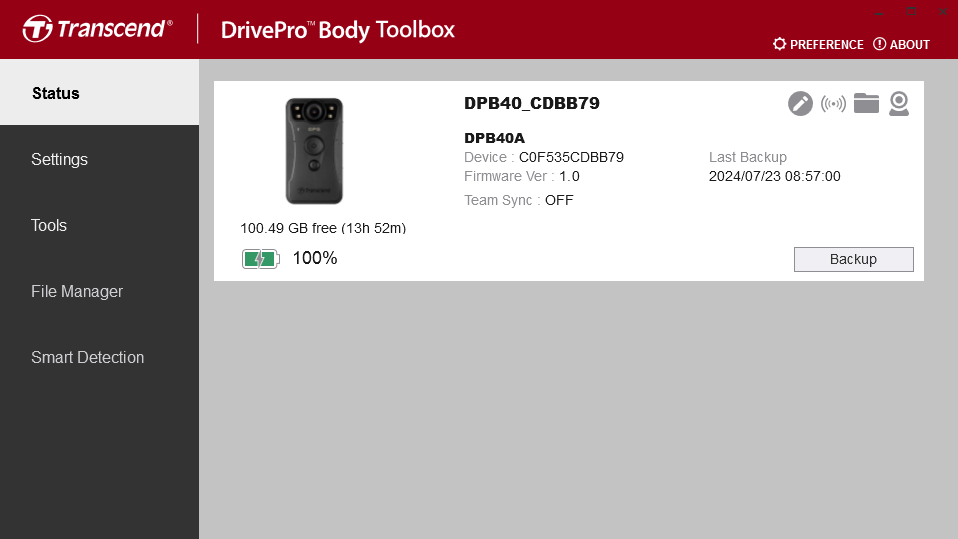
Para ajustar a etiqueta do utilizador e a função Bluetooth Team Sync, clique em  .
.
Nota
Selecione o "número de equipa preferido" para Bluetooth Team Sync, entre o 1 e o 10.
Para localizar um dispositivo, clique em  .
.
Para reproduzir vídeos e procurar fotografias, clique em  .
.
Para entrar no modo Webcam, clique em  para utilizar o dispositivo como uma câmera e um microfone.
Para iniciar a cópia de segurança, clique em  .
.
8-3 Definições
No separador das Definições, é possível ajustar as definições do Dispositivo ou configurar o Vídeo.
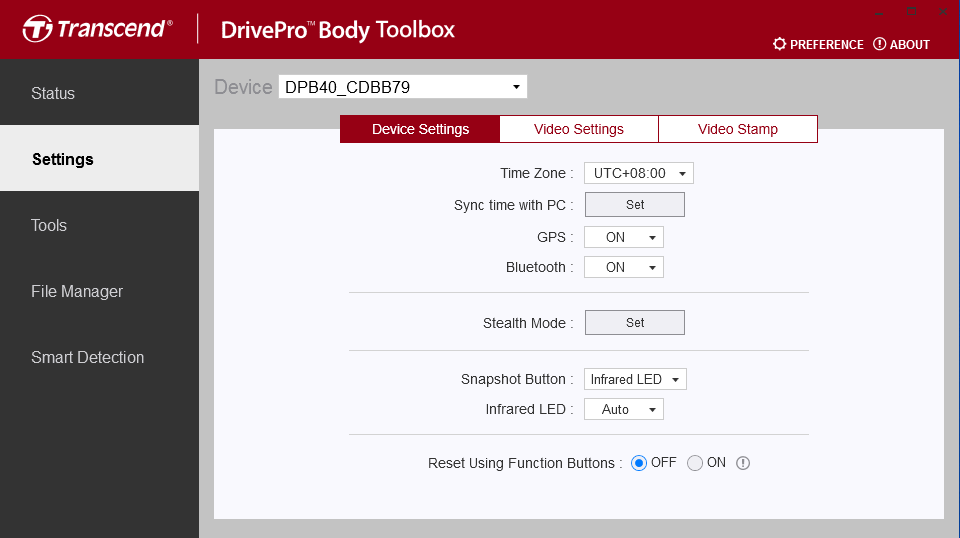
| Definições do Dispositivo | |
|---|---|
| Função | Descrição / Opções |
| Fuso Horário | Selecione o seu fuso horário. |
| Sincronizar a Hora com o PC | Clique no botão “Definir” para sincronizar a hora do dispositivo com o PC. |
| GPS | Ligar/desligar o GPS. |
| DESLIGADO / LIGADO | |
| Bluetooth | Ligar/desligar o Bluetooth. |
| DESLIGADO / LIGADO | |
| Notificações do Dispositivo | Clique no botão "Set" para ativar ou desativar o modo furtivo. Quando o modo furtivo está ativado, os indicadores LED, o sinal sonoro e o vibrador são desativados. |
| DESLIGADO / LIGADO | |
| Frequência | Selecione a frequência adequada para evitar que a luz A/C fique intermitente. |
| 50 Hz / 60 Hz | |
| Botão Instantâneos |
Defina a pressão longa do botão Instantâneo
para ativar os LEDs de infravermelhos ou ativar a função de gravação de áudio.
|
| LED de infravermelhos / Gravação de áudio | |
| LED de infravermelhos | Selecione para ativar os LEDs de infravermelhos manual ou automaticamente. |
| Manual / Automático (padrão) | |
| Reinicializar Utilizando os Botões de Função | Quando a alimentação estiver ligada, prima simultaneamente os botões Ligar/Desligar e Instantâneo durante 5 segundos para formatar e repor o dispositivo. Depois disso, a câmera desliga-se (Padrão: DESLIGADO). |
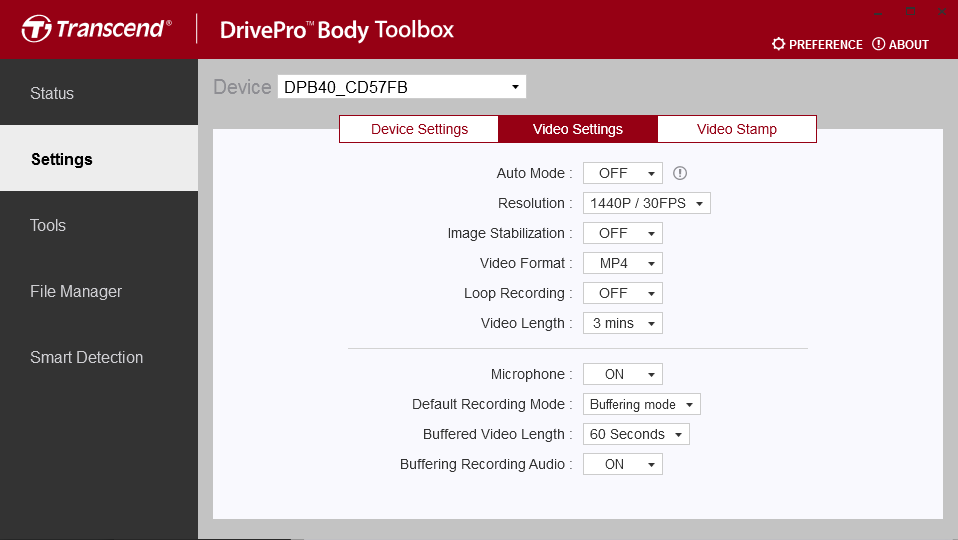
| Definições Vídeo | |
|---|---|
| Função | Descrição / Opções |
| Modo Automático |
Ativar ou desativar o modo automático.
Nota:• Quando o modo Automático está ativado, são aplicadas as seguintes definições: Modo de gravação (não é possível mudar para o modo buffer), duração do vídeo (3 minutos) e resolução (1440P/30FPS). Estas definições são mantidas mesmo que o modo Automático seja desativado. • O modo automático liga ou desliga a estabilização de imagem de forma automática, consoante o ambiente, com as alterações a terem efeito a partir da próxima gravação. |
| DESLIGADO / LIGADO | |
| Resolução |
Defina a resolução/qualidade da gravação vídeo.
Nota: O tamanho da área de gravação varia consoante a resolução.
|
| 1440P/60FPS / 1440P/30FPS / 1080P/30FPS / 1080P/30FPS (poupança de energia) / 720P/30FPS / 720P/30FPS (poupança de energia) | |
| Estabilização de Imagem |
Ativar ou desativar a estabilização da imagem.
Nota: Quando a estabilização de imagem está activada, as opções de resolução disponíveis são 1440P/30FPS e 1080P/30FPS.
|
| DESLIGADO / LIGADO | |
| Formato Vídeo | Definir o formato do ficheiro de gravação. |
| MOV / MP4 | |
| Gravação em Loop | Substitui os vídeos mais antigos com as gravações mais recentes. |
| DESLIGADO (padrão) / LIGADO | |
| Duração do Vídeo | Defina a duração de cada ficheiro de vídeo. |
| 3 mins / 5 mins / 10 mins | |
| Microfone | Turn on/off the microphone during video recording. |
| DESLIGADO / LIGADO | |
| Modo de Gravação | Padrão Escolha o modo de gravação padrão. |
| Modo buffer / Modo de gravação | |
| Duração do Buffer Vídeo |
Defina a duração do vídeo em buffer para gravar filmagens que ocorram antes de mudar para o modo de gravação.
Nota:• As definições de resolução determinam a duração máxima dos vídeos gravados no modo buffer. • Quando a resolução está definida para 1440P/60FPS ou 1440P/30FPS, as opções disponíveis para a duração do vídeo em buffer são 30 segundos e 60 segundos. |
| 30 segundos / 60 segundos / 90 segundos / 120 segundos | |
| Áudio da Gravação em Buffer | Ligar/desligar o microfone no modo buffer. |
| DESLIGADO / LIGADO | |
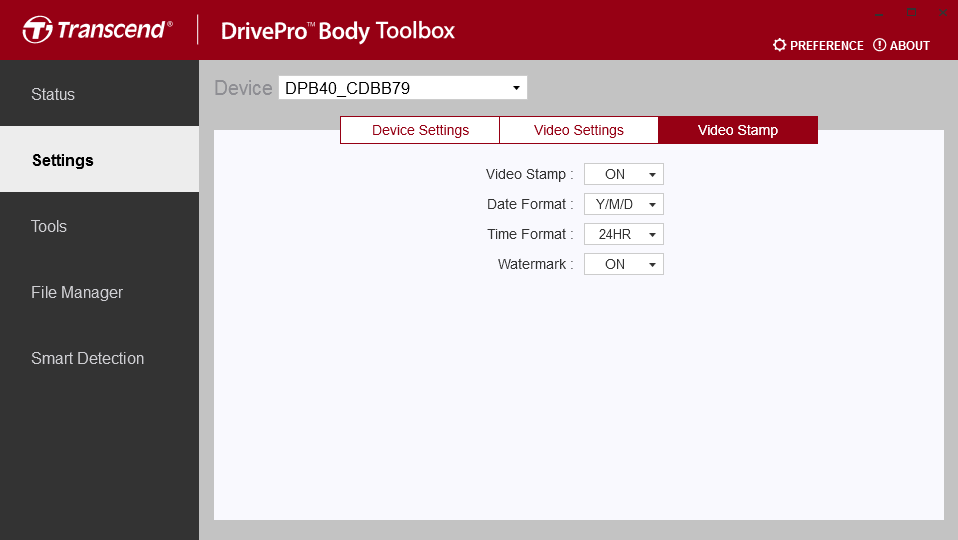
| Carimbo de Vídeo | |
|---|---|
| Função | Descrição / Opções |
| Carimbo de Vídeo | Apresenta o tempo de gravação de vídeo e a etiqueta de vídeo. |
| DESLIGADO / LIGADO | Formato Data | Definir o formato da data. |
| A/M/D / M/D/A / D/M/A | Formato Horas | Escolha entre o formato 24-horas ou 12-horas. |
| 24HR / AM/PM | Marca de Água | Mostra o logo Transcend na foto ou vídeo. |
| DESLIGADO / LIGADO | |
8-4 Ferramentas
No separador Ferramentas poderá actualizar o firmware para a última versão, formatar ou repor os dados da DrivePro Body.
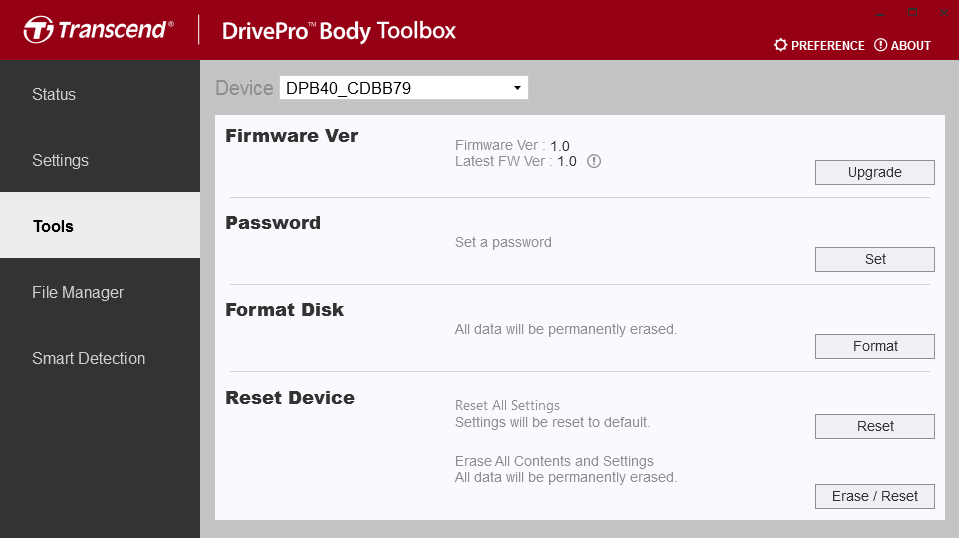
| Ferramentas | |
|---|---|
| Função | Descrição / Opções |
| Versão de Firmware | Actualize o firmware para a última versão disponível. |
| Palavra-passe | Defina a palavra-passe para salvaguardar os dados. As palavras-passe deverão ter entre 8 e 16 caracteres, quer números ou letras. |
| Formatar Disco | Formate o seu dispositivo. | Repor Dispositivo | Repor todas as definições para as predefinições ou apagar todos os conteúdos e definições. |
ATENÇÃO
- NUNCA remova o cabo de alimentação enquanto o firmware estiver a ser actualizado.
- Para uma melhor estabilidade de gravação, sugerimos que efectue uma cópia de segurança dos seus dados com a DrivePro Body Toolbox sempre que terminar de utilizar o dispositivo ou que o formate utilizando a Toolbox de três em três meses.
- Utilize apenas a DrivePro Body Toolbox para formatar o sua DrivePro Body.
- A formatação do disco remove permanentemente todos os dados.
8-5 Gestor de Ficheiros
Uma vez criada a cópia de segurança dos dados, pode pesquisar e gerir os seus vídeos e fotografias na página Gestor de ficheiros.
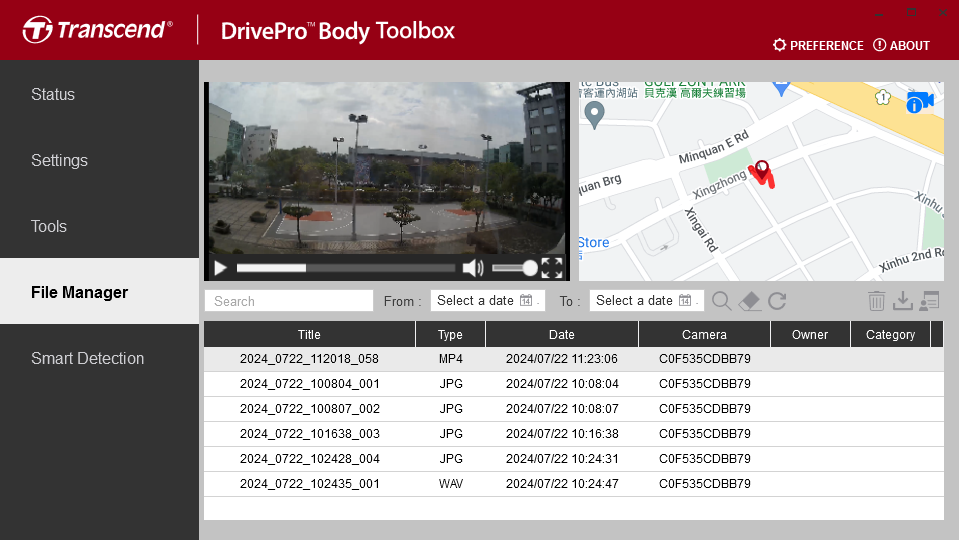
-
Clique em
 para reproduzir o vídeo no ecrã.
 -
Clique em
 para aumentar e reproduzir o vídeo em ecrã completo. Com o receptor GPS, o caminho percorrido será mostrado ao mesmo tempo que o vídeo.
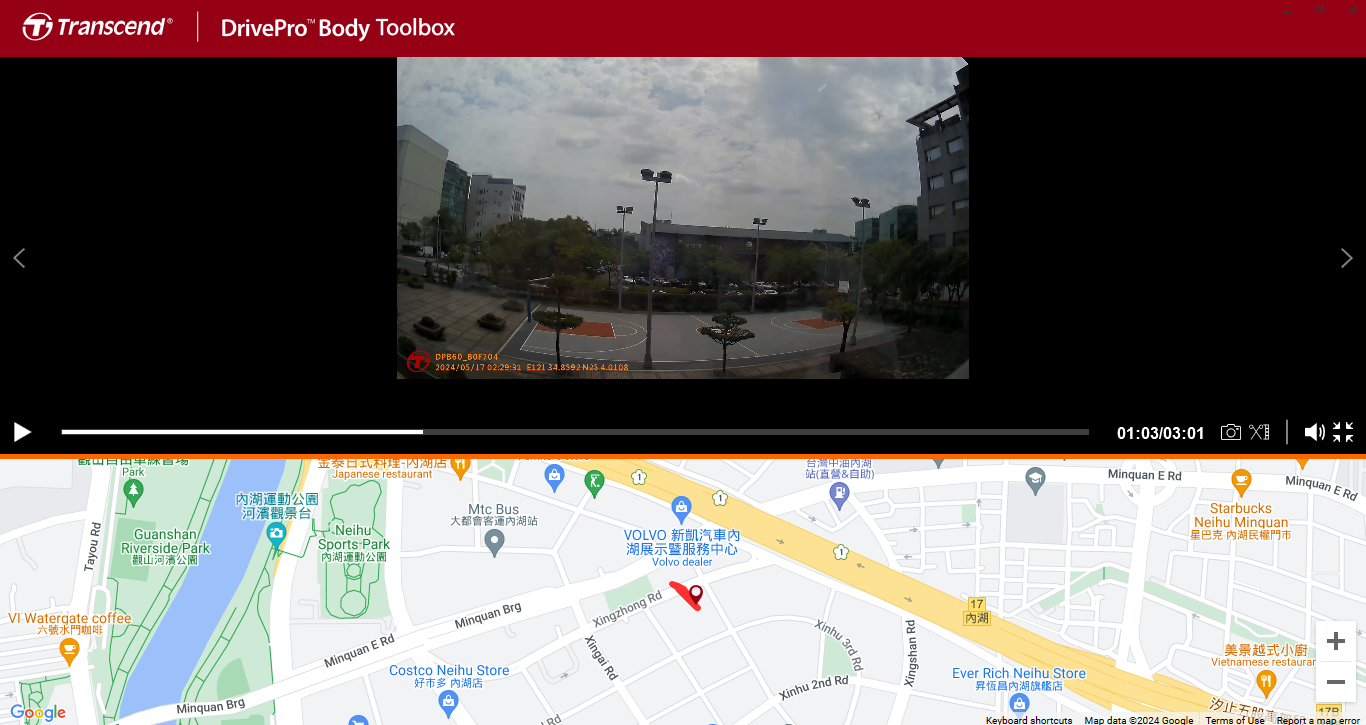
Nota
Apenas o Microsoft Windows 10 ou posterior (64 bits) suporta a visualização de trajectos GPS.
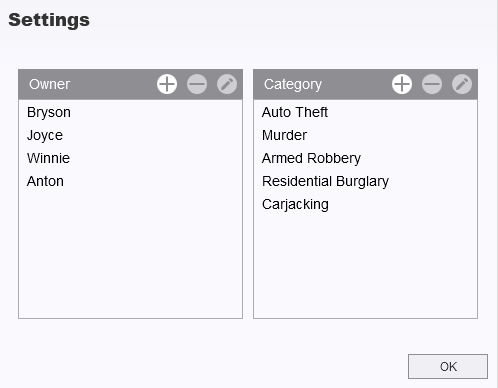
- Clique em
 no lado direito da página para adicionar, eliminar ou editar o Dono ou a Categoria.
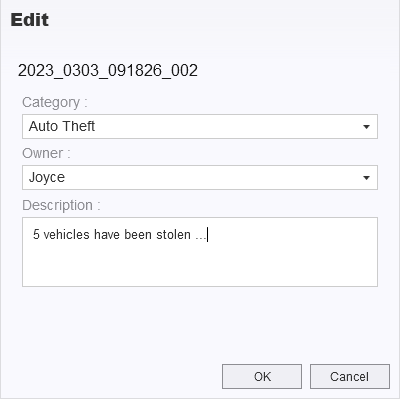
- Depois de selecionar um ficheiro, clique em para editar o Utilizador e a Categoria do ficheiro.
8-6 Deteção Inteligente
A câmera DrivePro Body tem uma funcionalidade que detecta automaticamente rostos nos vídeos e extrai imagens para a barra lateral, permitindo aos utilizadores desfocar ou bloquear rostos. Para obter instruções de configuração, consulte o Manual do DrivePro Body Toolbox.
Nota
Este recurso é suportado apenas no Microsoft Windows 10 ou versões posteriores (64 bits).
8-7 Preferências
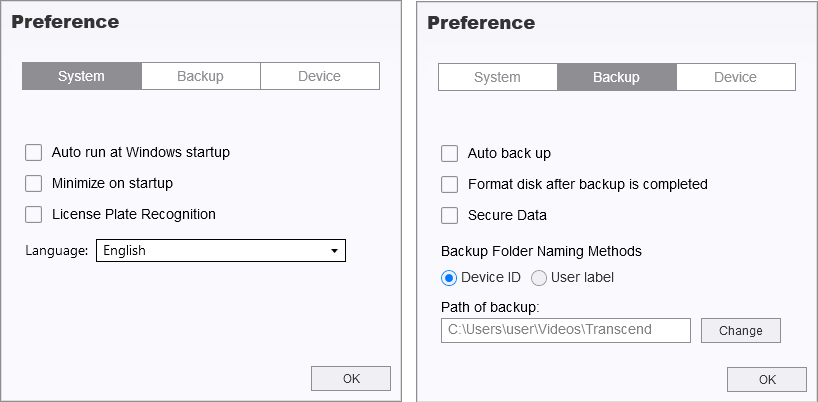
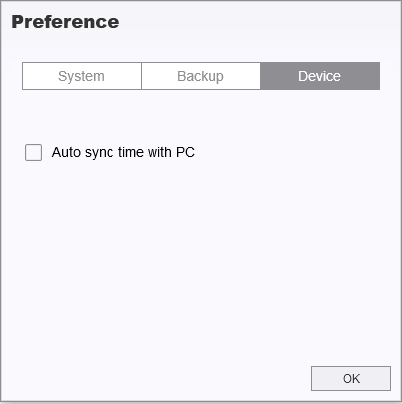
Clique  no topo da página para ajustar as definições do DrivePro Body Toolbox.
Selecione as opções disponíveis abaixo de acordo com a sua preferência.
Consulte o Manual do DrivePro Body Toolbox para obter mais informações >
9. Transferir ficheiros para um computador
Para transferir ficheiros entre a DrivePro Body e o computador:
- Ligue o cabo USB à porta de ligação da DrivePro Body.
- Ligue a outra extremidade do cabo ao computador de secretária ou portátil.
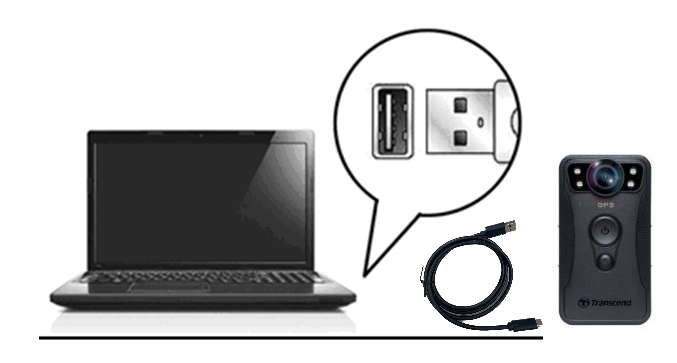
A DrivePro Body está agora pronta para transferir dados como um disco rígido externo. Para transferir ficheiros para o computador, copie-os da pasta da câmera.
Nota
Depois de eliminar manualmente ficheiros do seu cartão de memória no macOS, estes ficheiros podem existir temporariamente como ficheiros ocultos no cartão de memória, ocupando espaço. Esvazie o Lixo ou formate o cartão de memória para libertar completamente o espaço.
ATENÇÃO
- Para evitar a perda de dados, siga sempre os procedimentos de remoção adequados quando desligar a DrivePro Body do seu computador.
- Quando a DrivePro Body está ligada a um computador, só pode ser utilizada para transferência de ficheiros e não funciona como uma câmera de corpo. Desligue a sua câmera do computador para retomar as suas funções.
10. Docking Station (Opcional)
A docking station TS-DPD6C da Transcend foi concebida especificamente para a DrivePro Body 40 e oferece uma solução completa de carregamento, transferência de dados e gestão de câmeras através da rede. Os utilizadores podem carregar várias DrivePro Body 40 em simultâneo e partilhar ficheiros (incluindo gravações de vídeo e instantâneos) para um dispositivo de armazenamento externo através de uma porta USB.
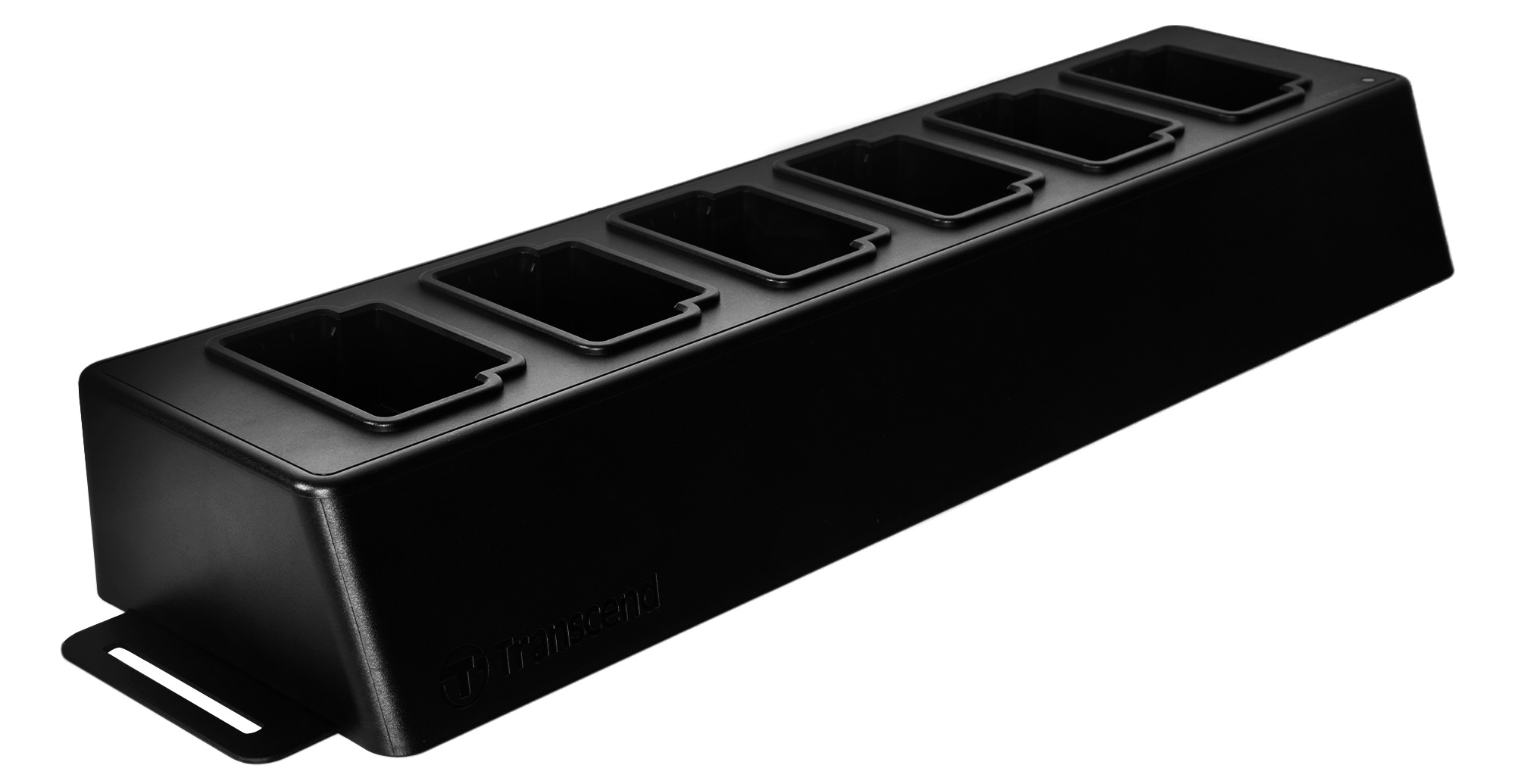
Para mais informações, consulte o Manual do Utilizador DPD6C. >
11. Precauções
- Não utilize nem guarde a DrivePro Body nas seguintes situações para evitar danos ou mau funcionamento:
- Em locais extremamente húmidos, frios ou quentes, como por exemplo dentro de um automóvel estacionado ao sol
- Debaixo da luz directa do sol ou junto a um aquecedor
- Perto de fortes campos magnéticos
- Em locais com muito pó ou areia
- Limpe e proteja a lente da DrivePro Body com frequência e cuidado.
- Limpe a superfície das lentes com um pano suave nas seguintes situações:
- Quando existem impressões digitais visíveis na lente
- Quando a lente é explosta a ar muito salgado, como por exemplo perto do mar
- Guarde a câmera num local ventilado com limpo e sem pós.
- Para evitar o aparecimento de fungos, limpe periodicamente a lente.
- Limpeza
- Limpe a superfície da DrivePro Body com um pano macio húmido de água e em seguida limpe-a com um pano seco.
- Não limpe a câmera com produtos químicos (por exemplo, diluente, benzina, álcool, repelente de insectos, protetor solar ou inseticida, etc.) e panos descartáveis, pois podem danificar o acabamento ou a caixa.
- Não toque na câmera com qualquer um dos produtos químicos acima mencionados na sua mão.
- Não deixe a câmera em contacto com borracha ou vinil por muito tempo.
- Condensação
- Se a DrivePro Body passar de um ambiente quente para um frio (ou vice versa), é possivel que exista condensação na lente e é possível que cause um mau funcionamento da unidade.
- Se ocorrer condensação de humidade, desligue imediatamente a DrivePro Body e aguarde cerca de 1 hora para que a humidade se evapore antes de voltar a utilizar o dispositivo.
- Receptor GPS
- O desempenho e a precisão do sistema GPS podem variar consoante o ambiente.
- Os sinais GPS não conseguem penetrar em edifícios nem em películas metálicas coloridas. A precisão dos dados GPS depende do ambiente, incluindo as condições climatéricas e o local onde a DrivePro Body é utilizada (por exemplo, em edifícios altos, túneis, pontes e florestas). Na primeira utilização, coloque o dispositivo numa área aberta e ao ar livre para obter um posicionamento GPS preciso.
- Como utilizar o suporte de velcro incluído
- Os suportes de velcro agrupados são adequados para utilização em gabardinas, blusões e outras superfícies plásticas. No entanto, não são recomendados para utilização em tecidos como o algodão, a lã ou o couro; caso contrário, sugerimos que sejam cosidos.
- Cada conjunto de velcro inclui dois lados. Cole um lado no suporte de velcro incluído e o outro na peça de vestuário.
- Instruções de aplicação: Assegurar que a roupa está limpa e seca antes de fixar e utilizar o dispositivo. Retire a fita adesiva e pressione-a firmemente no local desejado. Deixar atuar durante 24 horas para obter um desempenho ótimo.
ATENÇÃO
As baterias recarregáveis podem derramar em condições extremas. A utilização incorrecta ou abusiva pode provocar os seguintes perigos:
- Sobreaquecimento
- Incêndio
- Explosão
- Emissão de fumo
12. Proteção IP68
O corpo da câmera da DrivePro Body 40 está classificado como IP68 , oferecendo resistência a salpicos, água e pó. No entanto, a resistência a salpicos, água e poeira não são condições permanentes, podendo diminuir devido ao desgaste normal. A garantia não cobre danos causados por líquidos.
Falhas causadas pelo uso incorrecto não estão cobertas pela garantia limitada.
- Não use a DrivePro Body 40 dentro de água, a câmera não é à prova de água.
- Não utilize a DrivePro Body 40 em ambientes com temperaturas e humidade elevadas, tais como saunas, banhos de vapor ou chuveiros.
- Não use a DrivePro Body 40 durante muito tempo sob chuvas fortes para evitar a penetração de humidade. Certifique-se de que o cabo de alimentação, o adaptador e a tomada de ligação estejam completamente secos antes de carregar.
ATENÇÃO
A DrivePro Body 40 não é resistente à água nas seguintes situações:
- quando ligado a um cabo USB
- quando algum dos parafusos é retirado do dispositivo
13. Especificações
| DrivePro Body 40 | |
|---|---|
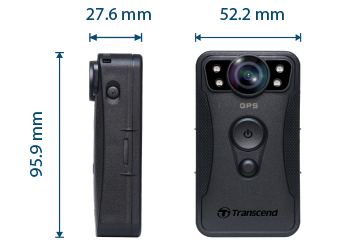
| Dimensions | 95,9 mm (C) x 52,2 mm (L) x 27,6 mm (A) |
| Peso | 136 g |
| Interface de Ligação | Type-C (USB 2.0) |
| Protocolo Wi-Fi | 802.11n |
| Frequência | 2,4 GHz |
| Armazenamento | 128GB de memória interna |
| Lente | 5 megapixéis, F/2.0, 130° (diagonal) |
|
Resolução / Velocidade de fotogramas (Máx.) |
2K QHD (2560 x 1440) 60FPS |
| Formato Vídeo | MP4 (H.264) |
| Bateria | Li-Polymer 3120 mAh |
|
Vida útil da bateria (Máx.) |
11 horas
Nota: A duração real da gravação de vídeo pode variar consoante as condições ambientais.
|
| Fonte de alimentação (Máx.) | Entrada: DC5V / 2A |
| Temperatura de funcionamento |
-20°C a 60°C 10°C a 40°C ao carregar com o adaptador |
| Grau de proteção IP | IP68 |
| Certificados | CE / UKCA / FCC / BSMI / NCC / MIC / KC / EAC / RCM |
| Resitência a Quedas | MIL-STD-810G 516.6 –Teste de queda em trânsito |
| Garantia | Limitada por 2 anos |
| Nota | A DrivePro Body 40 inclui tecnologias de melhoramento de imagem, como a Estabilização Elétrica de Imagem (EIS), a Ampla Gama Dinâmica (WDR), a Alta Gama Dinâmica (HDR) e a Alta Velocidade de Fotogramas (HFR), suportando gravações de alta qualidade a 60 fotogramas por segundo (FPS). É ainda possível apresentar os detalhes essenciais mesmo em condições de pouca luz. |
14. Perguntas Frequentes (FAQ)
Se tiver problemas ao utilizar a DrivePro Body, consulte as informações a seguir para resolver possíveis falhas. Caso não encontre uma solução adequada para a sua questão, entre em contacto com a loja onde adquiriu o produto, o centro de assistência ou a filial local da Transcend.
Poderá também visitar o site da Transcend para mais FAQs ou serviços de Suporte Técnico.
https://www.transcend-info.com/
https://www.transcend-info.com/Support/contact_form
- O sistema operativo do meu computador não consegue detetar a DrivePro Body.
Verifique o seguinte: - A sua DrivePro Body está devidamente ligada à porta USB? Se não estiver, desligue e volte a ligar. Certifique-se de que ambas as extremidades do cabo USB estão corretamente ligadas, conforme indicado no manual do utilizador.
- As portas USB do computador estão ativadas? Se não estiverem, consulte o manual do utilizador do seu computador (ou da placa-mãe) para as ativar.
- Nenhum dos botões da DrivePro Body funcionam.
- Para desligar e voltar a ligar a DrivePro Body, pressione o botão Reset no fundo da câmera com um objeto fino com uma ponta plana, como um clipe de papel esticado.
- A DrivePro Body é resistente a quedas e à água?
- A DrivePro Body 40 está protegida contra poeiras e água (classificação IP67) e cumpre as rigorosas normas de teste de queda militar dos EUA*.
* Baseado no MIL-STD-810G 516.6 - Teste de queda em trânsito
- A DrivePro Body 40 permite gravar durante o carregamento?
- Para garantir a gravação durante o carregamento, é crucial utilizar uma fonte de alimentação externa que cumpra os requisitos específicos da DrivePro Body 40: 5 V/2 A. Os bancos de energia são uma das opções viáveis a considerar.
15. Declaração de Conformidade UE
A Transcend Information declara que todos os produtos Transcend com marcação CE que incorporam a funcionalidade de equipamento de rádio estão em conformidade com a Diretiva 2014/53/UE.
O texto completo da declaração de conformidade da UE está disponível no seguinte endereço de internet:
https://www.transcend-info.com/eu_compliance

| Série Dashcam / Câmera corporal | ||
| Frequência: 2400 MHz a 2483,5 MHz |
Potência máxima de transmissão: < 100 mW |
|
16. Reciclagem e Proteção Ambiental
Para mais informações sobre a reciclagem do produto (WEEE) e a eliminação da bateria, consulte a seguinte hiperligação:
https://www.transcend-info.com/about/green
17. Política de Garantia
O período de garantia deste produto encontra-se na embalagem. Para obter informações pormenorizadas sobre os termos e condições da garantia e os períodos de garantia, consulte a ligação abaixo:
https://www.transcend-info.com/warranty
18. GNU Licença Pública Geral (GPL)
Para obter mais informações sobre o licenciamento de código aberto, visite
https://www.transcend-info.com/Legal/?no=10
19. Acordo de Licença do Utilizador Final (EULA)
Para mais informações sobre os termos da licença de software, consulte a seguinte ligação:
https://www.transcend-info.com/legal/gpl-disclosure-eula
20. Declaração da Federal Communications Commission (FCC)
Este dispositivo está em conformidade com a Parte 15 das Regras da FCC. A operação está sujeita às duas condições seguintes: (1) Este dispositivo não pode causar interferência prejudicial. (2) Este dispositivo deve aceitar qualquer interferência recebida, incluindo interferências que possam causar funcionamento indesejado.
Este equipamento foi testado e está em conformidade com os limites para um dispositivo digital da Classe B, de acordo com a Parte 15 das regras da FCC. Esses limites foram definidos para fornecer proteção razoável contra interferência prejudicial numa instalação residencial. Este equipamento gera, usa e pode irradiar energia de radiofreqüência e, se não for instalado e usado de acordo com as instruções, pode causar interferência prejudicial às comunicações de rádio. No entanto, não há garantia de que a interferência não ocorrerá numa instalação específica. Se este equipamento causar interferência prejudicial à recepção de rádio ou televisão, o que pode ser determinado ligando e desligando o equipamento, o utilizador é encorajado a tentar corrigir a interferência através de uma ou mais das seguintes medidas:
- Reoriente ou reposicione a antena receptora.
- Aumente a separação entre o equipamento e o receptor.
- Ligue o equipamento a uma tomada em um circuito diferente daquele ao qual o receptor está conectado.
- Consulte o revendedor ou um técnico de rádio / TV experiente para obter ajuda.
Informação de Exposição RF (SAR)
Este equipamento está em conformidade com o limite de exposição RF portátil da FCC estabelecido para um ambiente não controlado. O padrão de exposição para dispositivos sem fio que emprega uma unidade de medida é conhecido como SAR (Specific Absorption Rate, Taxa de Absorção Específica). O limite de SAR definido pela FCC é de 1,6W / kg.
Este equipamento pode ser instalado e operado a uma distância mínima de 0 cm entre o radiador e seu corpo.
-
Quaisquer alterações ou modificações não expressamente aprovadas pela parte responsável pela conformidade podem anular a autoridade para operar o equipamento.
-
Este dispositivo e sua antena não devem ser colocados ou operados em conjunto com qualquer outra antena ou transmissor.
Transcend Information Inc (EUA)
1645 North Brian Street, Orange, CA 92867, EUA
TEL: +1-714-921-2000
21. Marca de Conformidade Eurasiática (EAC)